


 Cargando...
En un artículo anterior hablé rápidamente sobre Citrify, sin embargo, hoy veremos cada opción que tiene este programa online. Entre sus herramientas y opciones podemos aplicar efectos, stickers, realizar unos retoques y más.
Cabe mencionar que la página web y el programa están en inglés, de todos modos es fácil usarlo y mucho más con esta explicación paso a paso.
Citrify: Para editar fotos online
Ingresamos a la página. Pulsa el botón «Star Editing«. Se abrirá una ventana nueva donde lo primero que tienes que hacer es subir tu fotografía, así que haz clic en «Open«, busca tu foto y cárgala al programa.

Aprendiendo cada opción
Vamos a ver qué es lo que hace cada opción de Citrify:
File. Hay dos opciones: Open que es para subir tu foto y Save para guardarlo.
Edit. Undo, para cuando realizas un cambio y quieres volver. Redo, para aplicar nuevamente el cambio si volviste con Undo.
Adjust. Dentro tenemos:
- Brightness: Brillo, aumenta o disminuye.
- Contrast: Contraste, aumenta o disminuye.
- Hue: Matiz, hacia la izquierda o derecha.
- Saturation: Saturación, aumenta o disminuye la intensidad del color.
- Resize: Para cambiar de tamaño.
- Rotate: Para rotar la foto.
- Sharpen: Aumenta o disminuye el relieve de la imagen.
Touch-up.
- Airbrush: Aumenta o disminuye el tamaño del pincel para desvanecer suavemente las partes que pases.
- Blemish: Aumenta o disminuye el tamaño del pincel para eliminar manchas.
- Glare: Lo probé y es igual al anterior, para aumentar o disminuir una «mira», pero no tengo idea para qué sirve.
- Red-eye: Aumenta o disminuye el tamaño del pincel para quitar los ojos rojos.
- Toothbrush: Aumenta o disminuye el tamaño del pincel para blanquear los dientes.
- Wrinkle: Aumenta o disminuye el tamaño del pincel para las arrugas.
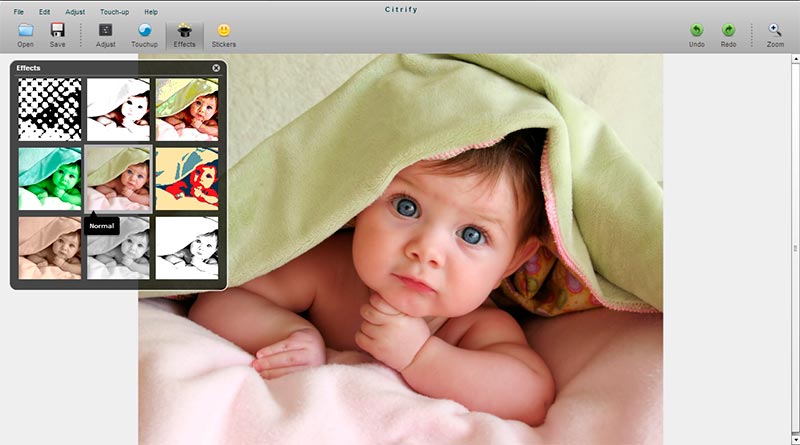
Debajo hay las mismas opciones, pero hay dos más:
Effects. Encuentra hasta 9 efectos para fotos. Haz clic y podrás aumentar o disminuir la intensidad del efecto.
Stickers. Encuentra hasta 16 stickers para añadir a tu fotografía. Haz clic en cualquiera y podrás agrandarlo o achicarlo, así como girarlo.
Zoom. Se encuentra en la parte derecha del programa, con el podrás aumentar o disminuir el zoom de la fotografía.
Bueno, esos serían todas las opciones disponibles de Citrify. Ahora, para guardar tu imagen, hazlo en «Save».
